Urenregistratie Excel: Zo maak en gebruik je een gratis sjabloon
Je zoekt een manier om gewerkte uren bij te houden zonder gedoe, en dan kom je al snel uit bij urenregistratie excel. Logisch: iedereen heeft Excel al, het kost niets, en je bepaalt zelf hoe de kolomm eruitzien.
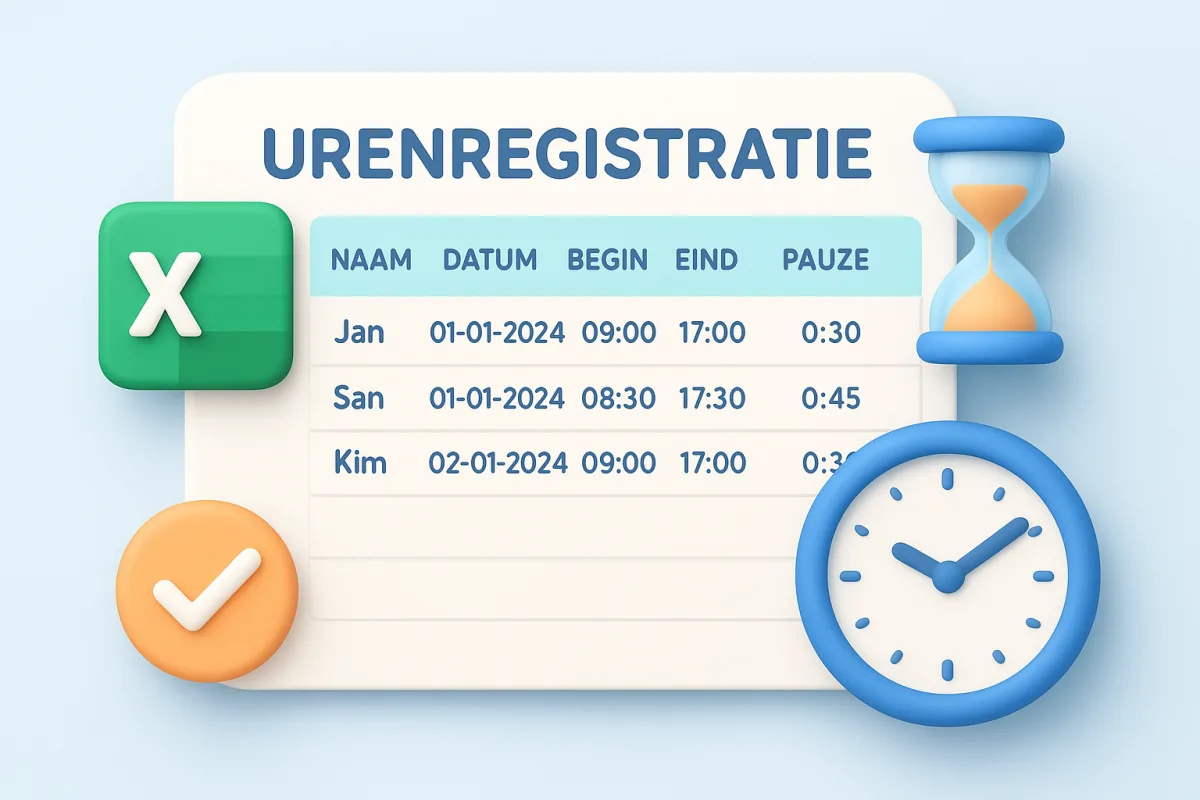
Je zoekt een manier om gewerkte uren bij te houden zonder gedoe, en dan kom je al snel uit bij urenregistratie excel. Logisch: iedereen heeft Excel al, het kost niets, en je bepaalt zelf hoe de kolommen eruitzien. Maar tussen een leeg werkblad en een bruikbaar overzicht zit meer werk dan je vooraf denkt.
In dit artikel laat ik je precies zien hoe je een gratis excel sjabloon voor urenregistratie opzet, welke kolommen je nodig hebt en hoe je formules gebruikt om uren automatisch te laten optellen. Je krijgt ook een concreet voorbeeld urenregistratie excel dat je direct kunt downloaden en aanpassen aan jouw bedrijf, of dat nu een winkel, horecazaak of dienstverlener is.
Daarnaast bespreek ik waar Excel tekortschiet zodra je team groeit: foutgevoelige invoer, geen koppeling met de planning, en handmatig gedoe bij ziekte of verlof. Ik laat zien wanneer een digitale urenregistratie zoals MijnShift die stap wél overbodig maakt, zodat je zelf kunt beslissen wat op dit moment het beste bij jouw bedrijf past.
Waarom en wanneer urenregistratie in Excel werkt
Je kiest niet zomaar voor Excel. Het programma staat al op iedere kantoorcomputer, kost niets extra en je bepaalt zelf hoe een urenregistratie formulier gratis wordt ingericht. Voor veel kleine bedrijven is dat precies genoeg: geen abonnement, geen inlogportaal voor personeel, gewoon een sheet die je zelf bijhoudt of laat invullen. Zolang je team klein en overzichtelijk blijft, is er weinig mis met deze aanpak.
Wanneer Excel de juiste keuze is
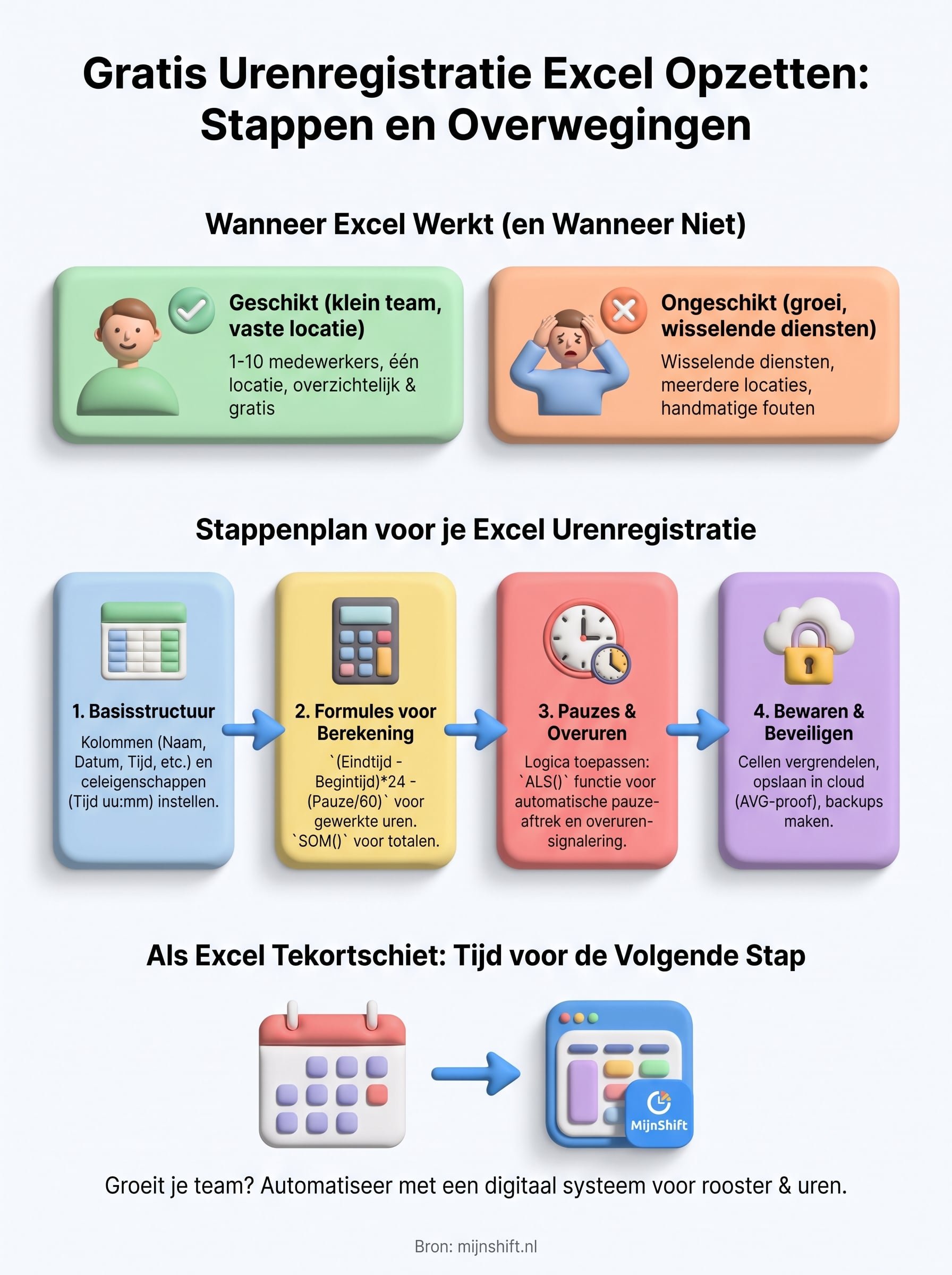
Ontstaat je bedrijf uit een enkele locatie met vijf tot tien medewerkers, dan blijft een excel urenregistratie voorbeeld prima werkbaar. Je vult zelf de gewerkte uren in, controleert ze aan het einde van de week en stuurt het overzicht door naar de loonadministratie. Niemand hoeft in te loggen op een externe app en je hoeft niet te betalen voor functies die je nooit gebruikt.
Excel is geen slechte keuze, het is alleen een keuze die met je team moet meegroeien.
Waar Excel gaat wringen
Groeit je personeelsbestand of werk je met wisselende diensten op meerdere locaties, dan verandert dat beeld snel. Elke medewerker die zelf uren invoert, is een kans op tikfouten, vergeten regels of een formule die per ongeluk overschreven wordt. Daarnaast mist Excel een directe koppeling met je rooster: wijzig je een dienst, dan moet je dat apart handmatig verwerken in je sheet, en bij verlof, ziekte of shiftruil loop je al snel achter de feiten aan.
| Situatie | Excel geschikt? | Reden | Tijdsbesparing bij automatiseren |
|---|---|---|---|
| 1-10 medewerkers, één locatie | Ja | Overzichtelijk en gratis | Beperkt: handmatige invoer kost al weinig tijd |
| Wisselende diensten, meerdere locaties | Twijfelachtig | Handmatige invoer wordt foutgevoelig | Fors: automatische koppeling met het rooster scheelt uren controlewerk per week |
| Regelmatig verlof, ziekte, ruilverzoeken | Nee | Geen koppeling met het rooster | Fors: verlof en ziekte verwerken zichzelf direct in de uren |
| Team groeit boven 15-20 medewerkers | Nee | Beheer kost te veel tijd per week | Groot: fysiek inklokken en automatische berekening besparen dagelijks beheer |
Uiteindelijk bepaalt de omvang en complexiteit van je planning of Excel nog volstaat, of dat je toe bent aan een systeem dat rooster en urenregistratie automatisch aan elkaar koppelt.
Stap 1. Zet de basisstructuur van je Excel-sheet op
Voordat je één formule intikt, bepaal je welke informatie je écht nodig hebt. Een goed urenregistratie excel voorbeeld begint met een duidelijke kolomindeling per medewerker, per week. Sla deze stap niet over, want een sheet die achteraf moet worden omgebouwd kost je meer tijd dan wanneer je nu vijf minuten neemt om de basis goed neer te zetten.
Welke kolommen je minimaal nodig hebt
Gebruik voor een werkbaar urenregistratie voorbeeld excel minimaal deze kolommen:
Naam medewerker
Datum
Begintijd
Eindtijd
Pauzeduur (in minuten)
Gewerkte uren (berekend)
Opmerkingen (ziekte, verlof, bijzonderheden)
Een sheet zonder vaste kolomstructuur levert binnen een maand een rommeltje op dat niemand meer wil controleren.
Zo richt je de sheet in
Zet in rij 1 de kolomkoppen vast en bevries deze via Beeld > Vensters blokkeren, zodat je bij het scrollen altijd ziet welke kolom waarvoor dient. Maak per week een nieuw tabblad, of werk met één doorlopend blad per medewerker als je team klein blijft. Formatteer de tijdkolommen direct als tijd (uu:mm) via Celeigenschappen, anders rekent Excel straks verkeerd bij de urenberekening in stap 2.
Bewaar het bestand met een vaste naam per maand, bijvoorbeeld "Urenregistratie_juli_2026.xlsx", zodat je nooit in de verkeerde versie werkt.
Stap 2. Voeg formules toe voor automatische urenberekening
Zodra je kolommen staan, ga je de uren automatisch laten berekenen. Handmatig optellen is precies waar in een urenregistratie excel de meeste fouten sluipen, dus laat Excel het rekenwerk doen. De basisformule trek je eindtijd af van begintijd, en trekt daarna de pauzeduur eraf.
De formule die je nodig hebt
Gebruik in de kolom "Gewerkte uren" deze formule, uitgaand van begintijd in kolom C, eindtijd in kolom D en pauzeminuten in kolom E:
=(D2-C2)*24-(E2/60)
Formatteer deze cel als getal met twee decimalen, anders toont Excel een tijdnotatie die niemand kan optellen. Sleep de formule naar onder tot de laatste rij, zodat elke medewerker automatisch zijn eigen berekening krijgt.
Weektotalen automatisch optellen
Wil je meteen een weektotaal per medewerker, dan tel je de dagelijkse uren simpelweg bij elkaar op:
=SOM(F2:F8)
Eén foutieve formule in een enkele cel kan een heel weekoverzicht onbruikbaar maken, controleer dus steekproefsgewijs.
Veelgemaakte fouten voorkomen
Controleer altijd of je tijdcellen daadwerkelijk als tijd zijn opgemaakt en niet als tekst, want dan rekent de formule simpelweg niet. Test de sheet met een paar voorbeeldregels voordat je hem aan je team geeft: vul een begintijd van 09:00 en eindtijd van 17:30 in, met 30 minuten pauze, en controleer of er 8 uur uitkomt. Bewaar deze testregel onderaan het blad als referentie, zodat je bij twijfel snel kunt checken of een formule nog correct werkt.
Stap 3. Bereken pauzes en overuren correct
Pauzes en overuren zijn waar de meeste urenregistratie excel voorbeelden alsnog spaak lopen, want deze vragen om net iets meer logica dan een simpele aftreksom. Wettelijke pauzeregels verschillen per situatie, dus check altijd de geldende regels voor jouw sector, bijvoorbeeld via de Rijksoverheid, voordat je een vaste pauzeduur in je sheet vastlegt.
Pauzes automatisch aftrekken op basis van diensturen
Gebruik een formule die pauze koppelt aan het aantal gewerkte uren, zodat je niet voor elke medewerker apart hoeft te controleren of de pauze klopt. Bijvoorbeeld: bij een dienst langer dan 5,5 uur trek je automatisch 30 minuten af.
=ALS((D2-C2)*24>5,5;(D2-C2)*24-0,5;(D2-C2)*24)
Deze formule checkt eerst of de dienst langer duurt dan 5,5 uur, en trekt dan pas de pauze eraf.
Een pauzeformule die niet meebeweegt met de diensttijd, geeft je uiteindelijk verkeerde loongegevens.
Overuren zichtbaar maken
Wil je overuren automatisch signaleren, dan vergelijk je de gewerkte uren met een vaste norm, bijvoorbeeld 8 uur per dag:
=ALS(F2>8;F2-8;0)
Zet deze formule in een aparte kolom "Overuren", zodat je in één oogopslag ziet wie boven de afgesproken uren uitkomt. Tel deze kolom aan het einde van de week op, zo voorkom je discussie achteraf over hoeveel overuren iemand precies heeft gemaakt en blijft je excel urenregistratie kloppend en controleerbaar.
Stap 4. Bewaar en beveilig je urenregistratie
Zodra je sheet vol staat met formules en persoonsgegevens, wordt bewaren en beveiligen net zo belangrijk als de berekening zelf. Namen, contracturen en soms verzuimredenen vallen onder persoonsgegevens, dus je urenregistratie excel moet je net zo zorgvuldig behandelen als een personeelsdossier. Sla het bestand nooit los op een gedeelde desktop op, maar in een beveiligde cloudomgeving waar je kunt bijhouden wie wat wijzigt.
Bescherm je formules tegen fouten
Vergrendel de cellen met formules via Controleren > Blad beveiligen, zodat medewerkers alleen in de invulvelden kunnen typen en niet per ongeluk een berekening overschrijven. Laat alleen de kolommen begintijd, eindtijd en opmerkingen open staan voor invoer. Zo voorkom je dat iemand een SOM-formule wist en je weekoverzicht opeens nul uur toont.
Een onbeveiligde formule is een tijdbom die pas afgaat op het moment dat je de uren echt nodig hebt.
Bewaar veilig en voldoe aan de AVG
Gebruik deze checklist voordat je het bestand deelt met je team of boekhouder:
Sla het bestand op in een cloudomgeving met toegangsbeheer, zoals SharePoint of Google Drive
Beperk bewerkrechten tot jezelf en eventueel je office manager
Bewaar per maand een apart, gedateerd bestand als backup
Verwijder of anonimiseer oude registraties volgens je bewaartermijn
Check de regels rond bewaartermijnen bij de Autoriteit Persoonsgegevens
Bewaar bovendien altijd een kopie op een tweede locatie, want een lokaal bestand dat verloren gaat door een crash kost je zomaar een maand aan urenregistraties.
Aan de slag met je eigen urenregistratie
Met de stappen hierboven zet je in een middag een werkende urenregistratie excel op: duidelijke kolommen, formules die automatisch rekenen, correcte pauzeaftrek en een sheet die beveiligd is tegen foutieve invoer. Voor een klein team met vaste diensten kom je hier voorlopig prima mee weg.
Groeit je bedrijf, werk je met wisselende roosters op meerdere locaties, of ben je de handmatige controle van formules en versies zat, dan loop je vanzelf tegen de grenzen van Excel aan. Op dat moment kost een sheet je meer tijd dan het bespaart, en dat is precies waar een gekoppeld systeem het verschil maakt.
Wil je rooster en urenregistratie automatisch aan elkaar laten koppelen, zonder losse bestanden en zonder handmatig gereken? Medewerkers kunnen dan bovendien fysiek inklokken op locatie, zodat gewerkte uren automatisch en foutloos worden vastgelegd zonder dat iemand nog een sheet hoeft bij te werken. Kijk dan eens wat MijnShift voor jouw bedrijf kan betekenen, je begint gratis en breidt uit zodra je team dat vraagt.